专门从网上收集各种有关blogger设计的文章

2007年11月27日星期二

Google Web APIs 参考中文版


内容

1.  概况

1.1  搜索请求
1.2  缓冲请求
1.3  拼写请求

2.  搜索请求格式

2.1  搜索参数
2.2  查询条件
2.3  自动过滤
2.4  约束
2.5  输入输出编码
2.6  安全搜索
2.7  局限性

3. 搜索结果格式

3.1  搜索响应
3.2  结果元素
3.3  目录种类


1. 概况
Back to top

这篇文档详细解释了Google Web APIs函数语法的调用,你可以方便的使用Google Web APIs服务。在文档中,你会学习到以下几个方面:

  • Google的查询语句是怎么工作的。
  • 怎样约束你的查询去获得Google索引中的一部分,例如特殊的语言或国家。
  • 怎样解释通过Google Web APIs服务反馈的搜索结果信息。

你也可以通过Google Web APIs开发者工具包文档来帮助你:

  • GoogleSearch.wsdl - 描述Google Web APIs SOAP 接口的WSDL文件.
  • soap-samples/ - SOAP 消息和响应的范例.
  • javadoc/index.html - Java 库范例文档.

这是一个 beta版的文档. 如果你有任何意见,或者发现了错误,或者有疑问,请联系api-support@google.com .

1.1 搜索请求
Back to top

搜索请求会提交一个查询字符串和一组参数给Google Web APIs服务,并返回一组搜索结果。搜索结果来源于超过二十亿网页的Google索引。

涉及搜索请求的详细交互过程包含在这个文档的搜索请求格式搜索结果格式 章节中。

1.2 缓冲请求
Back to top

缓冲请求会提交一个URL给Google Web APIs服务,并返回Google爬虫程序最后访问的页面的URL内容(如果是可用的话)。

请注意:Google既不是缓冲页面的作者,也不对那些内容负责。

缓冲页面的返回类型是base64编码文本.

1.3 拼写请求
Back to top

拼写请求会提交一个查询给Google Web APIs服务,并为查询返回一个拼写修正的建议(如果是可用的话)。 拼写修正模仿,其行为就像在Google网站上查找一样。

拼写请求服从和其他查询请求相同的查询字符串的限制 。(输入字符串最大为2048字节和10个单词)

拼写请求返回的类型是一个文本字符串。


2. 搜索请求格式
Back to top

2.1 搜索参数
Back to top

这个表格列出了所有的合法的名称和对应的值。这些名称和值能够用于一个搜索请求中,并描述了这些参数将怎样修改搜索结果。

名称

描述

key

由Google提供的,这是你访问Google服务所必需的。Google使用key来验证和记录。

q

(详见 查询条件 章节中的查询语法。)

start

基于零的第一个期望的搜索结果的索引.

maxResults

每次期望查询结果数,最大查询值为10。
注意: 如果你的查询结果没有更多的匹配项,真实的查询结果数可能小于你的请求数。

filter

激活或抑制自动结果过滤,隐藏非常相似的结果和所有来自相同网站主机的结果。 过滤往往是改进终端用户在Google上的使用体验。但是对于你(程序员)的应用程序来说,你最好把这个功能关了。(详见 自动过滤 章节)

restrict

限定在Google Web索引子集的搜索, 例如限定在一个叫'乌克兰'的国家中或者限定在'Linux'主题中 (详见 约束 章节.)

safeSearch
能够在搜索结果中过滤成人内容的一个布尔值. 详见 安全搜索 章节.

lr

语言限定- 限定在一种或多种语言的范围内的搜索.

ie

输入编码 - Google已经不赞成大家使用这个这个参数了,而且这个参数已经被忽视了。所有对API请求都必须是UTF-8编码。 (详见 输入和输出编码 章节)

oe

输出编码 - Google已经不赞成大家使用这个这个参数了,而且这个参数已经被忽视了。所有对API请求都必须是UTF-8编码。 (详见 输入和输出编码 章节)

2.2 查询条件 - <q>
Back to top

默认搜索

默认情况下, Google只返回所有符合那些字符串查询条件的页面。不必在查询条件中写逻辑关系'AND'。记住,查询条件的顺序会影响到搜索结果。

忽略的单词(stop words)

Google 忽略最普通的单词和字符,例如:'where''how' 以及单个的数字和字母。把最普通的单词忽略掉被称为“忽略的单词”(stop words)

如果你想阻止Google把某些单词忽略掉,可以通过加双引号来解决,例如'to be or not to be'这个短语。

特殊字符

通常,所有非字母字符在搜索中会被当作分隔符来处理。

但以下情况除外: 双引号('), 加号(+), 减号或连字符(-), 以及&符号(&). 

&符号(&) 会被当作另一个包含在查询词条中字符来处理。 这个特例字符符合以下章节列出的搜索特性。

特殊查询词条

Google支持一些特殊的查询词条的使用,允许用户或搜索管理者去访问Google搜索引擎的附加功能。

特殊查询功能

查询范例

描述

包含查询词条
Star Wars Episode +I

如果一个普通的单词是你搜索所必需的,你就在这个单词前放上'+'号。 

排除查询词条
bass -music
你可以在那个要排除的单词前放上'-'号,这样就可以在搜索结果中去除这个单词。

短语搜索
'yellow pages'

如果要搜索一个完整的短语,可以通过加上双引号或用连字符连接这些单词来完成。词组用这种方法标注,在搜索结果中就会显示在一起,就像你输入的那样。

注意: 在一个短语中,你可能需要用'+'号来强制将普通的单词连接起来。

布尔 或(OR) 搜索
vacation london OR paris
Google搜索支持'OR'布尔操作,用大写OR来连接词条A和B,反馈的页面将既包含A又包含B。

网站限定搜索
admission site:www.stanford.edu

如果想要搜索的网站是你知道的那个网站,但是不确定是否有需要的信息在那个网站中,你能用google来指定只在这个网站中搜索。

搜索时,在查询词条后跟'site:' 然后写上主机名。

注意:排除操作符('-')号可运用到查询条件中,它所起到的作用是把某些网站从搜索描述中排除出去。
注意:
每次查询只支持一个site:

日期限定搜索
Star Wars daterange:2452122-2452234
如果你想限定搜索到的结果是在一个特殊的日期范围内发布的,那么你可以用 'daterange: '查询条件来完成它。 'daterange:' 查询条件必须用以下格式:

daterange:<start_date>-<end date>

其中

<start_date> =开始的时间(公历)
<end_date> = 结束的时间(公历)

公历日期是从公元前4713年1月1日开始计算的天数。 例如, 公历2001年8月1日天数为 2452122。

标题搜索(term)
intitle:Google search
如果你用'intitle:'来作为查询条件, Google搜索结果会限定在标题中。 注意在 'intitle:'和查询的单词之间没有空格。

注意:'intitle:'放在每个你查询的单词前就等于将'allintitle:'放在你的查询条件前。

标题搜索(all)
allintitle: Google search
在查询条件前用 'allintitle:',将限定其结果来自于在标题中包含所有查询条件的网站。

URL 搜索 (term)
inurl:Google search
如果你用 'inurl:'来作为查询条件 , Google 搜索结果会限定在URL中。 注意在 'inurl:' 和查询的单词之间没有空格。

注意: 'inurl:' 只作用在查询单词上 , 不作用在URL结构上。 特别是, 它会忽略标点符号,并忽略只用一个单词写在 'inurl:'后面的情况. 查询多个单词在URL中, 应为每一个单词都使用'inurl:'符号 。

注意:'inurl:'放在需要查询的每一个单词前就等于将'allinurl:' 放在需要查询的条件前

URL 搜索 (all)
allinurl: Google search
在查询条件前用'allinurl:' 将限定其结果来自于在URL中包含所有查询条件的网站。

注意: 'allinurl:'只作用在 查询单词上 , 不作用在URL结构上。特别是,它会忽略标点符号.  因此, 'allinurl: foo/bar' 将限定在包含具有'foo'和'bar'的URL的结果集中,但不会将包含字符串'foo/bar'(包括斜杠)的URL作为结果集,或者将其作为特殊的词序。目前没有方法强制这些约束。

纯文本搜索 (all)
allintext: Google search
在查询条件前用 'allintext:' 来限定那些满足所有查询单词的纯文本的结果, 忽略链接,URL,和标题匹配。

纯链接搜索 (all)
allinlinks: Google search
在查询条件前用 'allinlinks:'来限定那些满足所有查询单词,包含URL链接的页面。

文件类型过滤
Google filetype:doc OR filetype:pdf
前缀'filetype:' 前缀'filetype:'会立即反馈只包含指定扩展名的文档的查询结果。  注意:在'filetype:'和指定的扩展名之间没有空格。

注意: 通过增加更多的'filetype:' 来搜索出多种类型的文件。

文件类型排除
Google -filetype:doc -filetype:pdf
前缀'-filetype:'将排除掉指定扩展名的文档。  注意:在'-filetype:' 和指定的扩展名之间没有空格。

注意:通过增加更多的'-filetype:'来排除掉多种类型的文件。

网页文件信息
info:www.google.com
前缀'info:' 会根据指定的URL来返回单个结果(如果这个URL在索引中存在)。

注意:当使用这个特殊的查询条件时,不能使用其他指定的查询条件。

主页链接
link:www.google.com
前缀'link:' 列出连接到指定网页的所有网页。注意:在'link:' 和网页URL之间不能有空格.

注意:在使用这个查询方法的同时不能使用其他查询条件。

相关链接
related:www.google.com
前缀'related:'列出了与指定网页相似的网站页面。 注意:在 'link:' 和网页URL之间不能有空格。

注意:在使用这个查询方法的同时不能使用其他查询条件。

缓冲结果页面
cache:www.google.com web
前缀'cache:'会返回缓冲在google服务器中的HTML版本指定网页文档。('Google搜索爬虫器'会将抓取的网页临时存储在google系统中。) 注意 在'cache:' 和网页URL之间不能有空格。

注意:如果你在查询中包含其他的关键字,Google将会在缓冲的文档中高亮显示。

2.3 自动过滤 - <filter>
Back to top

这个<filter> 参数会引起Google把搜索的结果再次过滤掉一些。这个是为有经验的用户准备的。但对于你的应用程序来说, 为了得到完整的搜索结果,你最好把这个过滤参数关闭。

当过滤参数打开的时候,过滤器会做以下工作:

  • Near-Duplicate Content Filter = 如果重复的搜索结果包含同样的标题和内容片断,只会有一个结果会反馈回来。
  • Host Crowding = 如果重复的搜索结果来自于同一个网站主机,那么只有前2个会反馈回来。

2.4 限定 - <lr> <restrict>
Back to top

Google 提供了一些功能,能搜索一些Google的网页索引预先确定的子集。 使用的参数就是lr restrict 。

<lr> - 语言限定

在特殊的语言范围内搜索文档,可以使用<lr>参数,以下就是语言参数列表:

语言           <lr>值

阿拉伯语  lang_ar
冰岛语      lang_is

中文简体  lang_zh-CN
意大利语  lang_it

中文繁体  lang_zh-TW
日语        lang_ja

捷克语     lang_cs
韩语        lang_ko

丹麦语      lang_da
拉脱维亚语 lang_lv

荷兰语       lang_nl
立陶宛语    lang_lt

英语          lang_en
挪威语       lang_no

爱沙尼亚语 lang_et
葡萄牙语   lang_pt

芬兰语        lang_fi
波兰语       lang_pl

法语         lang_fr
罗马尼亚语 lang_ro

德语         lang_de
俄语         lang_ru

希腊语      lang_el
西班牙语   lang_es

希伯来语   lang_iw
瑞典语       lang_sv

匈牙利语     lang_hu
土耳其语    lang_tr

<restrict> - 国家和主题限定

Google允许你搜索一个或多个国家的网站信息 , 这是通过顶级域名服务和服务器IP地址所在的地理位置确定的。

自动的国家子集当前支持以下这些国家: (不列举了,详细信息请见:有关日志)

Google同时也有4个主题限定:

主题

<restrict>   值

美国政府      unclesam

Linux           linux

Macintosh     mac

FreeBSD        bsd

结合 <lr>和<restrict> 参数

使用lrrestrict参数的搜索请求支持布尔操作,见下表:(按优先级排序).

注意: 如果在搜索请求中同时使用lrrestrict参数,子集字符串将用'AND'逻辑结合起来。

布尔操作 范例  描述 :

布尔值 NOT [ - ]

-lang_fr

移除所有紧跟在'-'操作符后面的子集的结果。

范例中限定了所有的法语结果将会去除。

布尔值 AND [ . ]

linux.countryFR

反馈'.'操作符左右两端的子集的交集(intersection)的结果。

范例中限定了所有既是'linux'主题又是法国地区信息的结果集。

布尔值 OR [ | ]

lang_en|lang_fr

反馈'|'操作符两端子集的并集。

范例中限定了既是英语又是法语的,所有匹配的查询结果。

括号 [ ( ) ]

(linux).(-(conutryUK|countryUS))

在括号里面的一个子集字符串中的所有查询条件将会比括号外的先估算,使用括号来调整查询条件估算的顺序。

范例中 限定 了查询结果为:在Linux子集中但既不是美国地区信息子集又不是英国地区信息子集的所有结果。

注意:限定参数中,空格是不允许的。

2.5 输入和输出编码 - <ie>, <oe>
为了支持在多语言和字符编码中搜索文档,Google Web APIs用UTF-8码来执行所有的请求和响应。 在客户端请求查询时,参数<ie>和<oe>是必须的,但值会被忽略。客户端应该把所有的请求数据编码成UTF-8码,同时期待结果集也是UTF-8码的形式。

2.6  安全搜索 - <safeSearch>
许多Google用户希望没有成人网站包含在搜索结果中, Google安全搜索特性 掩蔽了包含这种信息的网站,将其排除在搜索结果中。没有任何过滤方法是100%正确的,google过滤方法使用了先进的具有专利的技术,它能检查关键字,短语,URL和公开的目录分类。

如果你发现在你的搜索结果中的某些网站包含讨厌的内容,甚至涉及安全内容的,请将网站URL发送到safesearch@google.com,Google会进行调查。

2.7  限制
有一些重要的限制你是应该知道的,由于Google当前基础设施是为终端用户优化的,所以,将来我们希望为Google Web API开发者的提高限制等级。

结构                                限制

搜索请求长度                     2048 bytes

查询最大单词数                  10

最大site:条件数目                每次搜索请求1个

每次查询最大结果数            10

<start> + <maxResults>的最大值   1000

3. 搜索结果格式

3.1  搜索响应
每次你提出一个搜索请求给Google服务,会有一个响应反馈给你. 这章描述具体描述反馈值的含义.

<documentFiltering> - 一个布尔值,表示是否在搜索结果中执行过滤. 如果你请求过滤并过滤实际情况也发生了,这个值将是'true'.

<searchComments> - 显示给最终用户的一个文本字符串。 当你在搜索结果中发现有最普通的信息时,其实是让你注意:“被忽略的单词(stop words)”会自动从搜索中被删减掉。 (常见的有:'and'和'as'.')

<estimatedTotalResultsCount> - 注意:估计的数值可能高于或低于实际的结果数.
注意:估计的数值可能高于或低于实际的结果数.

<estimateIsExact> - 估计的数值实际存在.是布尔值.

<resultElements> - <resultElement>数组项,这个数组项符合真实的搜索结果列表.

<searchQuery> - 这是为搜索结果存在的 <q>值.

<startIndex> - 在<resultElements>中第一个搜索结果的索引,(索引是从1开始的)。

<endIndex> - 在<resultElements>中最后一个搜索结果的索引,(索引是从1开始的)。

<searchTips> - 为终端用户显示一串字符串,告诉终端用户一些使用Google的建议和技巧。

<directoryCategories> - 一个<directoryCategory>数组项. 这是为了让搜索符合 ODP(开放式目录管理)的目录规则。

<searchTime> - 文本,浮点数,是指总的反馈搜索结果的时间,精确到秒。

3.2  结果元素
<summary> - 如果搜索结果在ODP目录下有列表,ODP摘要会以文本字符串形式显示在这里。

<URL> - 搜索结果的URL, 返回URL绝对路径的文本类型。

<snippet> - A 显示查询到的上下文的片断 ,这个是HTML格式的,通常在其中包括<B>标记,注意: 查询条件不总是显示在片断中. 注意: 查询条件将会在结果中加粗高亮,行断点也将包含在适当的文本中。

<title> - 搜索结果的标题,返回HTML格式。

<cachedSize> - 文本(Integer + 'k'), 是指URL的缓冲版本是可用的,size是KB(千字节)。

<relatedInformationPresent> - 布尔值,是指'related:'查询条件支持这个URL。

<hostName> - 当过滤发生的时候,在相同主机结果中,顶多只有2个结果会返回,当这种情况发生的时候 来自那个主机的第二个结果元素(resultElement)在参数中包含有主机名.

<directoryCategory> - 见下条.

<directoryTitle> - 如果这个结果元素(resultElement)的URL包含ODP目录,显示在目录中的标题会在此显示一串文本字符串,注意:directoryTitle可能和<title>的URL不同。

3.3  目录类别
<fullViewableName> - 文本, 为当前的ODP类别包含ODP目录名。

<specialEncoding> - 指定目录信息编码方案。


?nbsp;2002 Google, Inc. All Rights Reserved.


Google Web APIs 参考中文版

测试图片


2007年11月19日星期一

Blog选址,可实现通过xml-rpc标准进行远程离线发布的Blog服务商(BSP)测评 - 文化消费者 - 博客园


Blog选址,可实现通过xml-rpc标准进行远程离线发布的Blog服务商(BSP)测评 2006-2-13 21:45

国内开放API,即可实现通过xml-rpc标准进行远程离线发布的Blog服务商(BSP)测评
我这个人很懒,可以设置远程发布网志写的blog是绝对不会跑到控制台里来写.
既看起来大方,没有广告,又能完美地通过各种常用的客户端软件发布的BSP没有。
Blogbus差了那么一点点(把标题都用日期来代替),算是目前我用起来最舒服的了。Bokee对05年6月以前注册的用户虽然会显示出错,但仍然可以发布,对后注册的用户则彻底不好用,发信问他们的技术支持也没有回音。
1.Blogbus API: http://rpc.blogbus.com/blogger  (/blogger as endpoint)
Blogbus提供基于 XML-RPC 的交互式 API(Application Program Interface) ,任何用户都可以通过此API从Flickr等支持Blogger API的网站发送内容到BUS上,这是blogbus提供的又一项个性化的服务。打开Flock浏览器Tools\\Options中的\"Blogging\"选项,单击\"+\"号,Flock Blog设置向导会让你填入你的Blog地址,点击\"Next\"后,Flock会提示无法侦测你的Blog设置,此时点击\"Cancel\"进行
手动设置:在Blog API设置中,将\"XML-RPC API\"选项设为\"Blogger\",然后填入你的Blogbus用户名,
在\"Access Point\"一栏填入Blogbus的API地址(http://rpc.blogbus.com/blogger),之后会让你输入你的Blogbus用户名和密码,通过检测后会出现\"Blog Setup Compete!\"的信息。然后后就可以使用Flock书写和发布你的Blog了,随想随录,随时发布,免去了登录Blogbus的繁琐,节省了发布时间。 Blogbus还提供了一个关于“如何通过API从flickr调用图片到blogbus”的帮助文档。
缺点:发现blogbus的API把标题都用日期来代替,可见此功能发布时测试的不完善
2.Bokee and blog client的站点配置
E.g., blogbuddy setting (Other clients are also ok):
type:blogger 站 点 名: publishblog.blogchina.com  端 口 号: 80  相对路径: /xml-rpc  字 符 集: GB2312
http://publishblog.bokee.com/xml-rpc //ok for API: Blogger
3. blog.run2me.com
靠近我-似曾相识-从Flickr向Run2me发图片日志
(Source: http://blog.run2me.com/timesite/archive/2005/11/18/12054.aspx)
从Flickr向Run2me发图片日志
Posted on 2005-11-18 12:15 似曾相识 阅读(225) 评论(0)  编辑 收藏
相信有不少朋友都在用Flickr相册,对于Blogger.com、Livejournal、Typepad等可以直接添加,但对于.TEXT的Blog程序,却没那么直接,在这里教你Run2me等使用.TEXT程序的Blog...
⑴. 在Run2me个人首页,[管理] - [选项] - [Configure] 确认已勾选“Allow Web Service Access” [Save]
⑵. 登录你的Flickr,Your Account,Blogging - Your blogs- Set up a new blog-What kind of weblog do you have?
下拉列表中选“MetaWebBlogApi Enabled Blog”(如图)- [NEXT] 下一步
⑶. Enter your login details
API Endpoint:输入:http://blog.run2me.com/youraccount/services/MetaBlogApi.aspx
(注:youraccount 替换为自己的用户名)
Username:  Password: 分别输入自己的用户名和密码,[NEXT]
如图(Omitted):[NEXT] 下一步,如果操作无误,则显示下图
注:Label是自己定义这个Blog标签,方便自己识别。如我在Donews的Label定义为 似曾相识(Donews)
这样,以后在Flickr浏览图片时,点击图片上方[Blog this] ,就可以发图片日志了。
其它使用.TEXT程序的Blog,如Donews Blog、CSDN Blog、天极Blog等,只要把第三步中提到的http://blog.run2me.com/youraccount/services/MetaBlogApi.aspx中Blog.run2me.com换为对应的Blog地址即使,如CSDN为:http://blog.csdn.net/youraccount/services/MetaBlogApi.aspx
Sorry,因Donews、CSDN Blog在后台管理里并没有开放“Allow Web Service Access”的选项,所以即使添加成功,也不能从Flickr向Donews、CSDN Blog发图片。Run2me、BCchinese等可以使用Flickr的Blog this功能。
--Evaluation:
Donews,CSDN Blog have not open their API yet
Run2me is only a personal site that is untrustable.
http://blog.yesky.com/ too many ads.
4. cited from 网摘的自动发布
(Source: http://blog.podlook.com/archive/2005/06/01/294.aspx)
和做TrackBack功能时一样,遇到的最多的问题是标准化的问题,太多的网站不支持像TrackBack, BlogAPI这样在Blog初始非常基本的功能。现在的Blog,从某些角度讲可以说是有倒退。
言归正传,我们用的是最标准的BlogAPI,理论上大多数Blog系统都支持,如果你是自己有一个站点的话,应该问题不大。但如果使用一些Hosting如Donews, blogChina, blogBus, blogcn都不行(没有接口)。下面列出一些做过测试肯定可以的:
http://blog.bcchinese.net http://blog.bcchinese.net/[user]/services/metablogapi.aspx
http://www.blogme.cn http://www.blogme.cn/xmlrpc.php
http://computer.mblogger.cn http://computer.mblogger.cn/services/[user]/metablogapi.aspx
Blogme: Blog支持以网页方式、xml-rpc和邮件方式提交,xml-rpc支持blogger、MT、metaWeblog三种API,后两者可以支持网站的分类系统,推荐使用。
--Evaluation:
P.S.
bcchinese has too many ads too and seems the site is not located in China, which is easy to be blocked.
mblogger account can not be registered!
blogme has too many ads, and can not setup the configurations.
blogcn didnot provide api, i.e.,xml-rpc service.

5.个性的Space空间:

a. Creat BlogIt.url
[InternetShortcut]
URL=http://spaces.msn.com/blogit.aspx

b.Space PowerToy三大工具
MSN Spaces官方小组发布了三个Space增强工具:
媒体播放器工具
自定义HTML工具
界面设置工具
http://www.siteexperts.com/blogging/editit.htm
msn spaces日志在线编辑器

c.MetaWeblog (MovableType) API for MSN Spaces now widely available
unable to parse the xml response
不过我到最后一步的时候,出现了一个错误,w.bloggar提示说:Unable to parse the XML response. Parser Reason:Invalid at the top level of the document.
You must use https instead of http to make it work. Complete url is https://storage.msn.com/storageservice/MetaWeblog.rpc

Type https://storage.msn.com/storageservice/MetaWeblog.rpc in Server URL API
Type your msn space name as userid for e.g. if the space url is http://spaces.msn.com/members/ket000 it will be ket000
For password Type in secret word that you have used for turning on email publishing. To get the steps on how to turn on this, see this entry from Carnege4Life's Space blog hosted on MSN Space and press next.
http://spaces.msn.com/ket000/Blog/cns!1pm_peVcRrtQtZAc4WaU3FBA!278.entry

http://spaces.msn.com/carnage4life/Blog/cns!1piiOwAp2SJRIfUfD95CnRLw!1046.entry
Posting to your blog on MSN Spaces using W.Bloggar
http://spaces.msn.com/carnage4life/Blog/cns!1piiOwAp2SJRIfUfD95CnRLw!1045.entry
Posting to your blog on MSN Spaces using Blogjet

---------------
[Reference1](zz)为自己的另一个Blog选址
我对blogbus提供的服务 很满意(没有模板适合我...),所以我要建另一个blog并不是要搬迁。我的blog标题所写的“测试中”,已经不是测试blogbus是否好用了(事实上我认为 blogbus比国内外的大部分BSP都出色,就凭它的tag和export系统就把我征服了)。我一直都在寻找一个比较稳定的体系,通过这个体系我可以我组织信息的获取、发表个人看法、获得系统的知识、提高个人能力等...我不知道该怎么表述,大概的意思就是这样,或许可以说是一个个人信息系统吧。在 blogbus这里的blog是我在这个体系里的一部分,而我已初步将其定位在关注<1>web2.0、<2> eBusiness和<3>一些特别的事上。另外,为了实实在在地提高英语写作能力,我打算通过blog这种形式来达到较熟练地运用英语的水平。又,根据GTD中“找一个好的工具能激发工作的动力”这个理论,我决定再在国外的BSP上建一个英语blog。这个英语blog上要写些什么暂时还没详细的计划,不过肯定把它当作“垃圾桶”,写些Personal的事,也算是对在这个Blog的补充吧。
于是我花了一点时间找一个免费的BSP,结果嘛...还真难找。被封的就免了,省得用代理;有的停止注册了,可惜;有的有广告,我不喜欢...剩下的选择有:blogneo、iblog.com、wordpress.com和innereyes。
blogneo给人的感觉很不稳妥,倒不是说它系统不稳定,只是它除了给我一个帐号外,什么都没提供,help、接口什么的都没有,它是哪条道上的也不说说。我实在放心不下,怕它什么都不说的忽然关闭了,同时也不满意它的服务,所以决定走人。
innereyes,wordpress引擎,提供了包括FTP、Email、数据库连接等一大堆功能。无语,高兴死了,赶紧注册了一个。可是中文支持有问题,名字也不怎么好,官方主页略显简陋,一点时尚的感觉都没有。先占个坑吧,以后再说...
iblog.com给人印象很好,还提供多国语言。用英语会给你xxx.iblog.com,用中文会给你xxx.iblog.cn,中文的帐户不能在外文的blog上登陆,反之亦然。它提供的系统很好,模板也很漂亮,我几乎就打算在那儿安家了,然后...
然后冒出来个wordpress.com!光是名气就让我无法拒绝了。听说用Flock可以免邀请注册,赶紧下了搞来一个帐号。哈!爽!在wordpress.com上有了个Blog!嗯?不对,怎么整一个blogneo似的,除了给你个帐号就什么都不提供了?晕!模板也很少,插件、主题不知道往哪里放,用着就不爽!
结果我决定用innereyes。本来iblog.com也很好,只是它没有接口,无法使用客户端写blog。我搞错了!iblog.com使用的是plog系统,接口是MetaWeblog,好不容易才发现的......innereyes凭着 wordpress引擎这个优势,配合FTP,基本上就跟自己建服差不多了(吧...我瞎猜的)。它对中文的支持与我的目的并不冲突,OK!
接下来还有不少工作要做,两个blog的内容都要根据"weblog设计十大失误"一文修改一下,模板也要改,Blog的定位还要再具体些。所有的工作预定在11月13日(也就是我在这里发的第一篇blog的三个月后)之前完成。祝自己好运!
Flock的出现对我们思路的扩展有很多帮助,通过开放的API和源码,Web2.0的服务是可以这样组合的。让我们(在这个周五)畅想一下:
国内的网摘们(hexun、sina、sohu等)、相册们(yupoo、foto等)开放标准的API(365key、igooi已经开放),方便第三方开发者使用。
国内的BSP(BlogBus、Donews等)开放或加载Blog API,让客户端软件可以方便操作Blog。
国内的浏览器们(Maxthon等)和国内Web2.0各服务商合作,捆绑推销产品和服务
最后的情景会不会是这样,我可以在Maxthon上面收藏网页到365key、发图片到yupoo、用yupoo的图片在Donews写Blog,而这一切都在Maxthon一个产品里面完成?!
p.s.发现Flock网站使用的程序是ruby的,没准Flock.com以后会变成基于Ruby on Rails的AJAX项目~
----------------
[Reference2]国内主要Blog站点所在位置 BSP
由于电信和网通公司之间的网络互联问题,造成电信服务器和网通服务器之间访问速度不甚理想,Blog托管站点所在的位置很大程度上影响了浏览访问速度,故整理了国内近50家Blog网站主机所在位置...
博客名称.网址 所在位置
Donews http://blog.donews.com 北京市
博客网 http://www.bokee.com 北京市
和讯博客 http://blog.hexun.com 北京市
博客动力 http://www.blogdriver.com 天津网通
天涯博客 http://www.tianyablog.com 海南电信
歪酷博客 http://www.yculblog.com 上海电信
中国博客网 http://www.blogcn.com 浙江杭州
AnyP http://www.anyp.cn 广东佛山
Blogbus http://www.blogbus.com 上海电信
你的博客网 http://www.yourblog.org 上海电信
柒零博客 http://blog.houhai.com 天津铁通
博客中国人 http://www.blogchinese.com 湖北武汉
博客天下 http://www.blog.com.cn 北京网通
博客天下 http://www.139.com 广东深圳
我爱博客网 http://www.52blog.net 上海电信
VV博客网 http://www.vvblog.com 河南新乡
敏思博客 http://www.blogms.com 广东广州
好博客 http://www.blogok.net 山东网通
阳光博客网 http://www.shineblog.com 江苏电信
BlogCup http://blogcup.com 广东深圳
我的博客 http://www.5dblog.com 浙江杭州
博客之家 http://www.blogerhome.com/ 江苏徐州
博客人 http://www.bloger.com.cn 江苏苏州
神州博客 http://www.blogercn.com 内蒙古
博客园 http://www.cnblogs.com 江苏扬州
博客堂 http://blog.joycode.com 上海电信
一起来 http://www.i170.com 广东深圳
悠悠易 http://www.uuyi.com 天津铁通
艾幽博客 http://www.iiu.cn 北京市
阿Q博客 http://www.a-q.cn 北京市
移动博客 http://www.moblog.cn 北京市
中华部落阁 http://www.mblogger.cn 上海电信
博客之家 http://www.bloghome.cn 山东淄博
博客之家 http://www.blogyes.net 山东淄博
天极博客 http://blog.yesky.com 北京市
天极博客 http://blog.chinabyte.com 北京市
赛迪博客 http://blog.ccidnet.com 北京市
CSDN Blog http://blog.csdn.net 北京市
博客风 http://www.blogwind.com 广东汕头
靠近我 http://blog.run2me.com 上海电信
博客物语 http://blog.discloser.net 上海电信
播客天下 http://www.imboke.com 浙江杭州
Blogku http://www.blogku.com 四川电信
中国播客网 http://www.vvlogger.com 北京市
好博客 http://www.haoblog.com 北京电信网通
你好Blog http://www.nihaoblog.com 上海电信
91Blog http://www.91blog.com 上海电信
[Reference3]
blog程序的考量标准
看到一个国外的网站对目前比较流行的blog进行了综合考量,非常详细
http://www.asymptomatic.net/blogbreakdown.htm
受考评的系统有b2Evolution,bBlog,BLOG:CMS,Blojsom,Blosxom,Expression Engine,MovableType,Nucleus,Pivot,pMachine Pro,Serendipity,SPIP,.Text TextPattern,WordPress。
我把它的考评标准简单翻译一下:
Current Version 当前版本号
Home URL 主页地址
Trial URL 试用地址
License 软件协议
User Community 用户社区
Documentation 在线文档
Sample Sites demo 简单演示
Cost (US$) 价格(美元)
Minimum Server Requirements 最小系统要求
Localization 默认语言
Multilingual 多国语言支持
Data Storage 数据存储方式
Max. Weblogs 最大blog数目
Multiple Sites 是否支持多站点
Post Ordering 文章排序方式
Categories 分类方式
Subcategories 是否支持子分类
Keywords 是否支持关键字索引
Default Post Fields 默认输入区域数目
Max Post Fields 最多的输入区域
Post Editor 是否允许编辑
Draft Mode 是否支持草稿模式
Post API Support 是否支持接口
Post Moderation 是否支持管理审核
Post Pings 是否支持ping
Bookmarklets 是否支持书签
RSS Output 是否支持rss输出
Atom Output 是否支持atom输出
Comments 是否支持评论
Comment Spam 是否支持评论过滤
Comment RSS 评论是否支持rss输出
Template Storage 模版是否可以存储
Template Tagging 模板标签库
Edit Templates Online 是否可以在线编辑模版
Template Expert 是否可以导出模板
Edit Templates Offline 是否可以离线编辑模版
Template Conditionals 是否支持为分类或作者单独定制的模版
Open Registration 开放注册?
User Security 用户权限
Trackback 是否支持trackback?
Pingback 是否支持pingback?
RSS Aggregator 是否可以读取其他站的RSS
Forum 是否支持论坛形式
File Editor 文件编辑
CSS Editor CSS 编辑
Plugins/ Extensions 是否支持插件
Plugin Directory 是否有插件目录
Visitor Logs 访问记录
Referrer Logs 来源记录
Imports From 可以导入其他blog系统数据
User Profiles 是否有用户资料
SEF URLs 是否支持friendlyURL
Thumbnails 自动生成缩略图
Category Images 分类图片
Skin Switch 支持即时换风格
Cross-Post 是否支持同一文章放在多分类里
Linkroll 是否支持外部链接链
Password Posts 是否可以设置浏览密码
Blog By Email 是否支持Email更新blog
[Reference] 月光的BLOG http://blog.yam.com/williamlong
1.免費中文博客服務評測 本文介紹了國內外主要免費博客服務Blog Service Providers (BSP)的個人評測,為了進行相關測試,每個Blog我都申請了一個站點進行測試,速度測試以南方的中國電信線路為準。
對于有主機空間的Blogger來說,可以參見另外一篇文章“2005年BLOG程序評點”,裏面講的是如何使用各類程序搭建自己的Blog,我這裏主要說的是沒有主機空間的用戶,如何選擇好的Blog服務系統,這是很多人的難題,我個人感覺,用戶體驗是最重要的。其中包括,速度要快,廣告要少,模板要多,使用要簡單,域名要易記。下面是我對目前主要博客服務商的一些評測。
Blogger - http://www.blogger.com 演示地址 http://williamlong.blogspot.com : 提到Blog,不得不提一下世界使用最多的Google推出的blogger.com。其有中文界面,頁面極為簡潔,符合Google的風格,在全球使用量驚人,可惜一直被國內屏蔽,如果其被解封的話,那選擇博客服務的首選。
Yahoo - http://360.yahoo.com 演示地址 http://360.yahoo.com/williamlong : Yahoo推出的博客服務,還處于Beta測試階段,目前沒有中文界面,因此就不介紹了。
MSN - http://spaces.msn.com 演示地址 http://spaces.msn.com/members/williamlong : 巨頭微軟提供的博客服務,有點結合了主頁空間的感覺,可以放相冊和音樂,速度馬馬虎虎,就是其日誌的Url地址實在太不友好了。
蕃薯藤 - http://blog.yam.com 演示地址 http://blog.yam.com/williamlong : 臺灣最大的Blog服務商,程序用的是世界最流行的Movable Type,廣告非常少,頁面也很清爽,Url地址也很容易記憶,速度還算湊合,看來選擇Movable Type的確是明智的選擇。不足之處是每次發表一篇文章,頁面都要重建一次。
博客中國 - http://www.blogchina.com 演示地址 http://williamlong.blogchina.com :是一個比較老牌的博客服務商,早期用的Plog程序做服務,感覺還可以,後來就慢慢變質,收購了Blogdriver.com,名字變成了Bokee.com,服務卻越來越不行了,速度也慢的要死。
中國博客 - http://www.blogcn.com 演示地址 http://williamlong.blogcn.com : 也是個老牌的博客服務商,木子美發家的地方,其二級域名是假二級域名,實際進行了轉向,很不爽,博客程序使用Oblog打建,不是很專業,速度也不爽。頂部有一橫條廣告,頁面上還有懸浮廣告,其特色據說是女孩子較多,模板比較女性化。
Blogbus - http://www.blogbus.com 演示地址 http://williamlong.blogbus.com : 據說是中國首個推出付費博客的服務商,不過也提供免費服務。博客首頁面竟然是零廣告,非常清爽,博客日誌頁面底部有橫幅廣告,博客訪問速度也快,看起來是個很專業的博客服務商。缺點是空間太小,免費用戶衹有2M的空間,收費用戶可以使用最大100M空間,還可綁定頂級域名,也算是物有所值吧。
DoNews - http://blog.donews.com 演示地址 http://blog.donews.com/williamlong : 以IT寫作為主的博客服務後起之秀,系統用.Text搭建,速度挺快,首頁廣告較少,衹有DoNews導航鏈接,最終日誌頁面底部有窄告的廣告,閃來閃去地很不美觀。缺點是沒有二級域名,模板少,Url地址是動態地址,不好被搜索引擎索引。
CSDN - http://blog.csdn.net 演示地址 http://blog.csdn.net/williamlong : 和DoNews一樣使用.Text搭建,作者以程序員為主,廣告少,模板也少,沒有二級域名,頁面底部有CSDN的導航條。
和訊博客 - http://blog.hexun.com 演示地址 http://blog.hexun.com/williamlong :博客服務的後起之秀,通常認為其以財經博客為主,博客界面較幹凈,廣告比較少,可惜沒有個人的二級域名。
歪酷博客 - http://www.yculblog.com 演示地址 http://williamlong.yculblog.com : 速度還可以,有二級域名,Url地址對搜索引擎友好,並且可以修改模板的HTML源代碼,不足之處是每個管理操作都要輸入驗證碼,域名也怪怪的,不好記憶。
新浪博客 - http://blog.sina.com.cn 演示地址 http://blog.sina.com.cn/u/1494759712 : 沒有二級域名,Url地址極不友好,很難記住,首頁鏈接的一大堆“名人博客”卻有短地址,說明這個服務商非常勢利。訪問速度雖快,但博客服務很不專業。
搜狐博客 - http://blog.sohu.com 演示地址 http://williamlong.blog.sohu.com :二級域名是假二級域名,會自動跳轉到 http://blog.sohu.com/members/williamlong,不爽。不過頁面廣告較少,衹在底部有搜狐的廣告。
網易博客 - http://blog.163.com 演示地址 http://williamlong.blog.163.com :廣告少,速度還可以,頂部有網易LOGO,博客的Url地址不友好。
TOM博客 - http://blog.tom.com 演示地址 http://williamlong.blog.tom.com : 不僅僅二級域名是跳轉的,而且跳轉地址不友好,頂部有巨幅TOM導航頁面,中間有左右漂浮廣告,底部也有廣告,總而言之,就是滿屏廣告亂飛,頁面一塌糊塗。
mblogger - http://www.mblogger.cn 演示地址 http://williamlong.mblogger.cn : 二級域名會自動跳轉,也是.Text搞的,網站首頁看起來不美觀,好像個人主頁似的,感覺不很正規。
2.免費主頁空間服務評測 做主頁比做博客復雜一些,但靈活度就大多了,我這裏介紹的大多是國外的免費主頁空間,因為國外的空間雖然經常被封,但較為穩定,少有關門的,國內的則大部分都關了,而國外的Angelfire、Tripod、GeoCities等卻都一直存活到現在,說明別人的贏利方式很多,經營管理不錯。
下面是我認為幾個不錯的免費個人主頁的提供商。
geocities - http://geocities.yahoo.com
DEMO URL: http://www.geocities.com/williamlong
說明:大名鼎鼎的地球村,15MB空間,每小時限制流量4.2MB,可惜每頁右邊都有一個討厭的框架廣告,長期被封中。
fortunecity - http://www.fortunecity.com
DEMO URL: http://williamlong.fortunecity.com
說明:容量是25MB空間,每月流量是3GB,支持FTP。頁面頂部和底部都有fortunecity的橫幅廣告。
Tripod - http://www.tripod.lycos.com
DEMO URL: http://williamlong.tripod.com
說明:20MB空間,支持Blog和照片,每頁頂部有廣告。每月有流量限制。
Angelfire - http://www.angelfire.lycos.com
DEMO URL: http://www.angelfire.com/me/williamlong
說明:20MB空間,和Tripod幾乎完全一樣。衹有頂部有一個angelfire的廣告,流量有限制。
Freewebs - http://members.freewebs.com
DEMO URL: http://www.freewebs.com/williamlong
說明:100MB空間,每月衹有500MB流量,限制可太厲害了。
Infoseek - http://isweb.www.infoseek.co.jp
DEMO URL: http://williamlong.hp.infoseek.co.jp
說明:日本的100MB空間,好象沒有流量限制。
AOL - http://hometown.aol.com
DEMO URL: http://hometown.aol.com/williamlone
說明:12MB空間,頂部廣告,可以FTP。
中華網 - http://home4u.china.com
DEMO URL: http://williamlong.home4u.china.com
說明:免費空間是10M。沒有廣告,不限制流量,速度快的出奇,不過衹能WEB上傳,而且上傳的文件需要被審核才能看到。
多來米 - http://diy.myrice.com
DEMO URL: http://williamlong.diy.myrice.com
說明:首頁頂部有廣告,還有彈窗,很不爽。

Blog选址,可实现通过xml-rpc标准进行远程离线发布的Blog服务商(BSP)测评 - 文化消费者 - 博客园

2007年11月18日星期日

EditPlus v2.12 使用技巧集萃


Liangjh@CCF
------------------------------------------------------
技巧中,在编译器集成例子中参照了部分官方的文献。有几篇是从网上搜集来的,这里我注明了来源或原始作者。如果你是相应作者,不希望文章放在这里,请通知我,我会及时删掉。

------------------------------------------------------
文章或者技巧及原始作者或出处:

正则表达式类
【1】 正则表达式应用——替换指定内容到行尾
【2】 正则表达式应用——数字替换----------------------------Microshaoft,jiuk2k
【3】 正则表达式应用——删除每一行行尾的指定字符
【4】 正则表达式应用——替换带有半角括号的多行
【5】 正则表达式应用——删除空行----------------------------江德华
软件技巧类
------------------------------------------------------
【6】 软件技巧——键盘记录的注意事项
【7】 软件技巧——关闭文档标签的便捷方法
【8】 软件技巧——如何去掉 EditPlus 保存文本文件时的添加后缀提示?
【9】 软件技巧——提示找不到语法文件的解决办法
【10】软件技巧——设置editplus支持其它文字,如韩文----------jackywu1978
【11】软件技巧——FTP 上传的设置----------------------------李应文2.11汉化版
【12】软件技巧——如何禁用备份文件功能?
【13】软件技巧——添加语法文件、自动完成文件、以及剪辑库文件
工具集成类
------------------------------------------------------
【14】工具集成——编译器集成例子(Java、Borland C++、Visual C++、Inno Setup、nsis、C#)
【15】工具集成——让Editplus调试PHP程序----------------------avenger,aukw
【16】工具集成——打造 PHP 调试环境(二)----------------------老七2.11汉化版
【17】在 WINPE 中集成 EDITPLUS

每个步骤都说得很详细了,就没有必要贴图了,体积不要太大才好。

【1】正则表达式应用——替换指定内容到行尾
原始文本如下面两行
abc aaaaa
123 abc 444

希望每次遇到“abc”,则替换“abc”以及其后到行尾的内容为“abc efg”
即上面的文本最终替换为:
abc efg
123 abc efg

解决:
① 在替换对话框,查找内容里输入“abc.*”
② 同时勾选“正则表达式”复选框,然后点击“全部替换”按钮
其中,符号的含义如下:
“.” =匹配任意字符
“*” =匹配0次或更多

注意:其实就是正则表达式替换,这里只是把一些曾经提出的问题加以整理,单纯从正则表达式本身来说,就可以引申出成千上万种特例。

【2】正则表达式应用——数字替换
希望把
asdadas123asdasdas456asdasdasd789asdasd
替换为:
asdadas[123]asdasdas[456]asdasdasd[789]asdasd

在替换对话框里面,勾选“正则表达式”复选框;
在查找内容里面输入“[0-9][0-9][0-9]”,不含引号
“替换为:”里面输入“[/0/1/2]”,不含引号
范围为你所操作的范围,然后选择替换即可。

实际上这也是正则表达式的使用特例,“[0-9]”表示匹配0~9之间的任何特例,同样“[a-z]”就表示匹配a~z之间的任何特例
上面重复使用了“[0-9]”,表示连续出现的三个数字
“/0”代表第一个“[0-9]”对应的原型,“/1”代表第二个“[0-9]”对应的原型,依此类推
“[”、“]”为单纯的字符,表示添加“[”或“]”,如果输入“其它/0/1/2其它”,则替换结果为:

asdadas其它123其它asdasdas其它456其它asdasdasd其它789其它asdasd

功能增强(by jiuk2k):
如果将查找内容“[0-9][0-9][0-9]”改为“[0-9]*[0-9]”,对应1 或 123 或 12345 或 ...
大家根据需要定制

相关内容还有很多,可以自己参考正则表达式的语法仔细研究一下

【3】正则表达式应用——删除每一行行尾的指定字符
因为这几个字符在行中也是出现的,所以肯定不能用简单的替换实现
比如
12345 1265345
2345
需要删除每行末尾的“345”
这个也算正则表达式的用法,其实仔细看正则表达式应该比较简单,不过既然有这个问题提出,说明对正则表达式还得有个认识过程,解决方法如下
解决:
在替换对话框中,启用“正则表达式”复选框
在查找内容里面输入“345$”
这里“$”表示从行尾匹配

如果从行首匹配,可以用“^”来实现,不过 EditPlus 有另一个功能可以很简单的删除行首的字符串
a. 选择要操作的行
b. 编辑-格式-删除行注释
c. 在弹出对话框里面输入要清除的行首字符,确定

【4】正则表达式应用——替换带有半角括号的多行
几百个网页中都有下面一段代码:
<SCRIPT LANGUAGE="javascript1.1">
<!--
htmlAdWH('93163607', '728', '90');
//-->
</SCRIPT>
我想把它们都去掉,可是找了很多search & replace的软件,都是只能对“一行”进行操作。

EditPlus 打开几百个网页文件还是比较顺畅的,所以完全可以胜任这个工作。
具体解决方法,在 Editplus 中使用正则表达式,由于“(”、“)”被用做预设表达式(或者可以称作子表达式)的标志,所以查找
“<SCRIPT LANGUAGE="javascript1.1">/n<!--/nhtmlAdWH('93163607', '728', '90'.);/n//-->/n</SCRIPT>/n”
时会提示查找不到,所以也就无法进行替换了,这时可以把“(”、“)”使用任意字符标记替代,即半角句号:“.”。替换内容为
<SCRIPT LANGUAGE="javascript1.1">/n<!--/nhtmlAdWH.'93163607', '728', '90'.;/n//-->/n</SCRIPT>/n
在替换对话框启用“正则表达式”选项,这时就可以完成替换了

【5】正则表达式应用——删除空行
启动EditPlus,打开待处理的文本类型文件。
①、选择“查找”菜单的“替换”命令,弹出文本替换对话框。选中“正则表达式”复选框,表明我们要在查找、替换中使用正则表达式。然后,选中“替换范围”中的“当前文件”,表明对当前文件操作。
②、单击“查找内容”组合框右侧的按钮,出现下拉菜单。
③、下面的操作添加正则表达式,该表达式代表待查找的空行。(技巧提示:空行仅包括空格符、制表符、回车符,且必须以这三个符号之一作为一行的开头,并且以回车符结尾,查找空行的关键是构造代表空行的正则表达式)。
直接在"查找"中输入正则表达式“^[ /t]*/n”,注意/t前有空格符。
(1)选择“从行首开始匹配”,“查找内容”组合框中出现字符“^”,表示待查找字符串必须出现在文本中一行的行首。
(2)选择“字符在范围中”,那么在“^”后会增加一对括号“[]”,当前插入点在括号中。括号在正则表达式中表示,文本中的字符匹配括号中任意一个字符即符合查找条件。
(3)按一下空格键,添加空格符。空格符是空行的一个组成成分。
(4)选择“制表符”,添加代表制表符的“/t”。
(5)移动光标,将当前插入点移到“]”之后,然后选择“匹配 0 次或更多”,该操作会添加星号字符“*”。星号表示,其前面的括号“[]”内的空格符或制表符,在一行中出现0个或多个。
(6)选择“换行符”,插入“/n”,表示回车符。
④、“替换为”组合框保持空,表示删除查找到的内容。单击“替换”按钮逐个行删除空行,或单击“全部替换”按钮删除全部空行(注意:EditPlus有时存在“全部替换”不能一次性完全删除空行的问题,可能是程序BUG,需要多按几次按钮)。

【6】软件技巧——键盘记录的注意事项
EditPlus 的键盘记录有些类似于 UltraEdit 的宏操作,不过功能相对单一,录制的文件可编辑性较差。
由于基本无法编辑录制的文件,所以录制的时候为了避免录制失败,推荐纯粹使用键盘操作,以下是比较关键的几个键盘组合:
Ctrl+F = 调出查找对话框
Ctrl+H = 调出替换对话框
Alt+F4 = 关闭作用,比如,关闭查找对话框、关闭替换对话框,等等
其它键盘快捷键在“帮助-快捷键列表”里面可以很容易的查找到,这里就不细说了。

【7】软件技巧——关闭文档标签的便捷方法
右键单击文档标签工具条,弹出菜单中选择“标签选项”,选中“用鼠标中间的按钮关闭”,这里包括鼠标的滚轮。

【8】软件技巧——如何去掉 EditPlus 保存文本文件时的添加后缀提示?
如果你使用 EditPlus 进行文本编辑,那么每次创建文本文件,编辑后保存时,尽管文件类型下拉列表中显示的是文本文件, EditPlus 还是询问你是否添加".txt"后缀,是不是很烦?
解决方法:
① 在程序目录建立一个空的文件“template.txt”
② “工具-参数设置-模板”里面,单击“添加”按钮添加模板,“菜单文本”这里输入“Text”,浏览“template.txt”,之后确定即可
③ “文件-新建-text”,就可以建立一个空的文本文件,保存时,这个文件自动带有扩展名".txt",也就避免了令人头疼的确认
④ 模板设置文件名称为“template.ini”,如果和主程序同一路径,可以使用相对路径
罗嗦了点,不过管用
要自动创建带有某种后缀的文件,方法同上。

【9】软件技巧——提示找不到语法文件 *.stx 的解决办法
原因多为设置的语法文件不存在或者是路径设置不对。这是因为 EditPlus 的语法是设置文件采用的是绝对路径,而在你设置了语法文件之后,再把程序复制到其它目录,因而导致 EditPlus 无法找到该语法文件。
解决办法:
在主程序目录里,找到 Setting.ini 这是 EditPlus 存放语法的文件
查找后缀为“.stx”、“acp”的文本内容,或者查找带有驱动器符号的行,比如
Syntax file=C:/Program Files/EditPlus 2/cpp.stx
那么,就把”C:/Program Files/EditPlus 2/“替换成你当前软件的路径。
其它提示找不到文件的解决方法同上

【10】软件技巧——设置editplus支持其它文字,如韩文
在editplus里打开文件,出来打开文件对话框;然后点击“转换器”后面的那个省略号,会出来自定义转换器对话框;在右边选择你需要的编码方式,添加到左边,然后点确定;最后在下拉框中选择需要的编码方式,然后打开文件即可。

【11】软件技巧——FTP 上传的设置
“文件->远程操作->FTP 上传”在“设置”选项卡中设置好参数(“子目录”前面应该加“/”如“/web/”),点击“确定”回到“FTP 上传”选项卡,然后点击“上传”即可;“批量上传”的设置类似。

【12】软件技巧——如何禁用备份文件功能?
在“参数选择”的文件选项页,禁用“'保存时自动创建备份文件”选项

【13】软件技巧——添加语法文件、自动完成文件、以及剪辑库文件
要添加 *.STX(语法文件)或 *.ACP(自动完成文件):
1. 选择“参数选择→语法”
2. 单击“添加”按钮,命名,在“扩展名”部分输入对应扩展名(不带“.”)
3. 浏览/输入 STX(语法文件部分) 以及 ACP(自动完成文件部分)。
添加剪辑库文件(*.CTL)
复制相应 *.CTL 文件到软件安装目录,重新启动 EditPlus ,则系统自动识别。

【14】工具集成——编译器集成例子(Java、Borland C++、Visual C++、Inno Setup、nsis)
在“工具→参数选择→用户工具”选项页设置,设置步骤
① 设置组名称,这里也可以不设置
② 单击“添加工具→应用程序”按钮并进行如下设置
③ 各种类似"$(FilePath)"的参数可以在文本框右侧的箭头下拉菜单中获取,具体含义如下
参数 描述
$(FilePath) 文件路径(文件全名,含目录和文件名)
$(FileDir) 文件目录(不带文件名)
$(FileName) 文件名(不带目录)
$(FileNameNoExt) 不带扩展名的文件名(不带目录)
$(FileExt) 扩展名(当前文件)
$(ProjectName) 工程名称(当前工程名)
$(CurLine) 当前行号(光标位置处的行号)
$(CurCol) 当前列号(光标位置处的列号)
$(CurSel) 当前文本(插入当前选定文本)
$(CurWord) 当前单词(插入当前单词)
$(WindowList) 显示当前窗口列表并选择特定文件

例子 1. Java 编译器

菜单文本:Java 编译器
命令:c:/java/bin/javac.exe
参数:"$(FilePath)"
初始目录:$(FileDir)
捕获输出:开启

要运行已编译的 Java 类文件,你可以进行如下设置:
菜单文本:Java
命令:c:/java/bin/java.exe
参数:$(FileNameNoExt)
初始目录:$(FileDir)
“命令”部分应当替换为实际的 Java 解释器的路径。

例子 2. Borland C++

菜单文本:Borland C
命令:c:/bc/bin/bcc32.exe
参数:-Ic:/bc/include -Lc:/bc/lib -n$(FileDir) $(FilePath)
初始目录:c:/bc/bin
捕获输出:开启

例子 3. Visual C++

菜单文本:Visual C++
命令:c:/msdev/vc98/bin/cl.exe
参数:"$(FilePath)"
初始目录:$(FileDir)
捕获输出:开启

例子 4. Inno Setup
菜单文本:编译 Inno
命令:C:/Program Files/Inno Setup 4/Compil32.exe”
参数:/cc $(FileName)
初始目录:$(FileDir)
捕获输出:开启

例子 5. nsis
菜单文本:编译 nsis
命令:C:/NSIS/makensis.exe
参数:$(FileName)
初始目录:$(FileDir)
捕获输出:开启

例子 6. C#
菜单文本:编译 C#
命令:C:/WINDOWS/Microsoft.NET/Framework/v1.0.3705/csc.exe
参数:$(FileName)
初始目录:$(FileDir)
捕获输出:开启

在上面设置中,在命令部分,必须使用系统中各自编译器的绝对路径。

设置完毕后,你可以在“工具”菜单运行对应工具了,运行结果会显示在底部的输出窗口,你也可以通过快捷键(Ctrl + 0-9) 运行,或者是通过“用户工具栏”的快捷按钮运行。

要运行已编译的 *.exe 文件,你可以进行如下设置(此时可执行文件需要和编译文件同名):
菜单文本:Run
命令:$(FileNameNoExt)
参数:
初始目录:$(FileDir)

【15】工具集成—— 让Editplus调试PHP程序
1:打开Editplus,选择"工具->配置用户工具..."菜单。
2: 在弹出的窗口中选择"添加工具->应用程序",给新程序起一个好记的名字,比如这里我们用"Debug PHP",在"菜单文本"中输入"Debug PHP"。点击"命令行"右边的按钮,找到你的php.exe所在的路径,例如这里是"c:/php/php.exe"。再点击"参数"右边的下拉按钮选择"文件路径",最后再把"捕获输出"前面的复选框选上。
3:现在测试一下,新建一个php文件,按快捷键Ctrl+1可以激活刚才我们设置的工具(如果你设置了多个工具,快捷键可能会有所不同),现在你可以看到它已经能正常工作了。但是还有一点不太理想:如果你的PHP程序出错,在输出窗口会提示你第几行出错 ,单击这一行提示,Editplus老是提示你找不到某某文件,是否新建。接下下我们要修正这个功能。
4:打开刚才用户工具设置窗口,找到刚才设置的"Debug PHP"工具。点击"捕获输出"复选框旁边的"输出模式"按钮,会弹出一个定义输出模式的窗体,把"使用默认输出模式"前面的复选框去掉, 在"正则表达式"这一项的文本框中输入" ^.+ in (.+) line ([0-9]+) "(不包括引号),细心的朋友可能会发现,这里使用的也正则表达式的语法。然后,在下面的"文件名"下拉菜单中选择"预设表达式 1",即上边正则表达式中的第一个参数,"行"下拉菜单项选择"预设表达式 2","列"下拉项保持为空。然后保存设置。
5:好了,现在再来试一下吧,双击出错的行数,Editplus就会自动激活出错文件,并把光标定位到出错行,是不是特别方便呢?!
现在,Editplus经过我们的"改造",已经可以即时的调试PHP文件了,虽然还不是"可视化"界面的,但对于一些平常的小程序来查错还是非常好用的。Editplus真是不款不可多得的好工具,如果你有什么使用技巧,不要忘了大家一起分享哦。^O^

如果不能切换错误行号,请尝试作如下修改: (by aukw)
1.php.ini 中html_errors = Off打开
//如果你不打开,3.中的表达式要修改
2.参数改成:-q -f "$(FilePath)"
//不加"符号的话文件名有空格的文件调试失败。。
//-q不输出html头信息,你去掉也行,不过调试时候你一般用不到那些header信息
3." ^.+ in (.+) line ([0-9]+) " 改成 "^.+ in (.+) on line ([0-9]+)$"
//如果还是不行,请注意调试结果,自己修改表达式来取出文件名和行号

【16】工具集成——打造 PHP 调试环境(二)
1: 把剪辑库定位在 PHP4 Functions 上就可以在编辑时, 利用[插入]->[匹配剪辑]命令,就可以自动完成末输入完整的 PHP 函数(或直接按 F2 键)
2: 类似上面,在选择部分文字后,同样可以自动完成。(同 F2)
3: 在[参数选择]->[设置和语法]->PHP->自动完成, 选择目录下的 php.acp 文件,你可以定制自己的自动完成方式.
4: 想要即时预览文件,可在[参数选择]->[工具]->WEB 服务器中添加本地目录,(注意不要加 http:// , 应是一个有效的站点)。
如: 主机->localhost/php | 根目录->D:/php
主机->localhost/asp | 根目录->D:/asp
主机->localhost/cgi | 根目录->D:/cgi
完成设置后只要脚本文件位于这些目录下(子目录也没问题), 就能够正确解释.
5: 各种语法和模板文件可以在 www.editplus.com 获得,可根据需要选用和编辑。
6: Ctrl+F11 可显示当前文件中的函数列表.
7: 添加各种用户工具.如:
启动MYSQL服务器管理工具->C:/mysql/bin/winmysqladmin.exe
启动Apache服务器->C:/Apache/bin/Apache.exe -k start
启动Apache服务器->C:/Apache/bin/Apache.exe -k stop (shutdown)
8: DBG 附带有一个 prof_results.php 文件,可剖析 PHP 程序的性能.
虽不是真正的调试器,但已经够了.
OK! 经过改造后,是不是有点象一个 IDE  什么?还差点,没有即时帮助...看我的,再来:
9: 把 php_manual_en.chm (最好是扩展帮助手册)加入到用户工具中, 当遇到需要参考的关键字时, 把光标定位其上, 按下快捷键 Ctrl+1, 看到了吗.
在输入时有想不起来的函数名时, 先按照第 1 条的方法调出函数, 然后...怎么样?

以上有的是对于调试工具的设置,由于此类工具比较多,大家设置时参考以上的基本就差不多了,所以就不过多的列举了。

【17】在 WINPE 中集成 EDITPLUS
可以基于目前的bartpe做得WINPE中,菜单使用nu2menu制作

默认位置为 /programs/editplus/
默认系统位置为光盘的 i386 目录

i386/system32 的 autorun.bat 中添加外壳集成(系统右键)
regedit /s %SystemDrive%/programs/editplus/REG.REG
regsvr32 /s /programs/editplus/EPPSHELL.DLL

复制editplus安装包里面的文件到programs/editplus/,注意,如果有setting.ini,删掉该文件在nu2menu里面加入,可以根据需要安排位于特定菜单条目下
<MITEM TYPE="ITEM" DISABLED="@Not(@FileExists(@GetProgramDrive()/Programs/EditPlus/editplus.exe))" CMD="RUN"
FUNC="@GetProgramDrive()/Programs/EditPlus/editplus.exe">EditPlus 文本编辑</MITEM>

Chinese Blogger 禾草唐楷: 博客技巧


BLOGGER中如果你选择的是一个两栏模版,那么大量的外部调用你必须要全部放在SIDEBAR里边,最后造成侧栏高高耸立,在WORDPRESS中,很多发烧友设计的模版都会在文章底部集成一部分侧栏功能,通过一番演练,其实通过简单步骤就可以轻松增加新的SIDEBAR。
研究后台代码,发现SIDEBAR是通过类似代码展现的:
<div id='sidebar-wrapper'>这是侧栏装载器声明<b:section class='sidebar' id='sidebar' preferred='yes'>这是侧栏属性声明<b:widget id='BlogArchive1' locked='false' title='所有文章' type='BlogArchive'>这是内容模块声明。
好了,我们通过以上代码发现,如果你需要在BLOGGER中增加一个新的模块,那么你需要有新的装载器,新的属性声明和新的内容声明。装载器可以通过CSS来实现,定义一个新的块,包括颜色,大小,宽窄等,而属性声明可以直接拷贝原内容后略作更改,内容模块声明则是通过在后台的页面设置中增加新的页面同时设定必要的标题和内容。比如我博客底部的SIDEBAR1,代码如下:
<div id='bottom'>新的底部装载器,需要在CSS中增加,这里主要设定他的宽度和高度及背景色。
<div id='sidebar1'>拷贝SIDEBAR的代码,很轻松就实现。<b:section class='sidebar1' id='left-sidebar' preferred='yes'>继续拷贝,唯一需要注意的是修改名称以免出现重复。<b:widget id='HTML2' locked='false' title='My Recent Posts' type='HTML'>这个可以在模版页面设置中增加,这里代码显示我增加的是一个HTML/JS的新内容。剩下的都可以拷贝原侧栏代码,注意结束标记的一一对应即可大功告成。
思路总结:构思你页面中需要放置新SIDEBAR的位置,构思你装载器的色彩,宽窄及样式;根据构思写装载器CSS代码;在HTML页面中增加装载器<DIV>,抄袭原代码中的侧栏属性;在页面设置中增加新标题内容;不断调试直至彻底完工。喜欢跟代码折腾的同志,就折腾,其实折腾本身还是很有乐趣的。参考文章:BEAUTIFULBETA

Chinese Blogger 禾草唐楷: 博客技巧

Chinese Blogger 禾草唐楷: 解答“亚一”关于blogger模版修改的问题


重点提示:修改前务必备份你的代码,可以通过download的方式也可以直接把所有代码拷贝粘贴进记事本保存,以备修改崩溃后能够顺利恢复。

重要提示:在模版编辑页面,有个小的选择框,是针对所有模块的代码是否展开的选择项,我们一般修改模版和备份模版的时候都应该把这个选择项选择上,保证代码的完整性。

blogger模版中各模块介绍:

通读模版代码,你会发现主要有这么几块内容:

1,标准声明
<?xml version="1.0" encoding="UTF-8" ?>
<!DOCTYPE html PUBLIC "-//W3C//DTD XHTML 1.0 Strict//EN" "http://www.w3.org/TR/xhtml1/DTD/xhtml1-strict.dtd">
<html xmlns='http://www.w3.org/1999/xhtml' xmlns:b='http://www.google.com/2005/gml/b' xmlns:data='http://www.google.com/2005/gml/data' xmlns:expr='http://www.google.com/2005/gml/expr'>

这是标准xml的声明内容,也有些后台参数,本修改与此无关,不多说。

2,头文件声明
<head>大量代码...</head>
一个头文件的声明,也包括整个模版很核心的CSS数据。我们对很多的修改是集中在对CSS的修改上,因此这块是我们关注的重点。我的模版修改的首页LOGO图,字体,字体颜色,去处顶部导航等均是在这部分操作的。

3,内容展示
<body>大量代码.....</body>
这是整个内容展示模块,所有的CSS设定通过在这个模块中产生作用并展示给用户。因为beta版本已经有了很好的可视模块添加,修改,删除等操作,因此这块仅仅是我们为了实现更多个性化操作需要了解的内容。我的添加返回首页,返回文顶,屏蔽LABEL等均是在这部分操作的。

一,如何去掉blogger的导航条(位居顶部的)

在CSS声明中添加如下代码:
#navbar-iframe {height: 0px; visibility: hidden; display: none }

我选择的位置是在头部装载器的后边,示例如下:

#header-wrapper {
background: url("") no-repeat left top;
margin:0px 0 0 0;
padding:0px 0 0 0;
color:#eae7ba;
}
#navbar-iframe {height: 0px; visibility: hidden; display: none }

二,字体应该如何设置

中文字体是非常特殊的字体,如果不能很好的设置字体,会给访问者带来不好的体验效果。当然在字体设置上也是各有所爱,我采用的字体仅仅是根据自己的喜好而定,在此提供给大家作为参考。

blogger多采用的是相对尺寸显示字体大小和字体内容,多采用的是100%,200%这样的方式,个人感觉也比较好看,配置比较规整,但是我还是选择了我更加喜欢的方式。

博客内容字体:verdana 大小:14px
博客标题字体:黑体 大小:200% 250% 300%
全文字体:verdanna 大小:9pt

示例如下:

<Variable name="pageTitleFont" description="Blog Title Font" type="font"
default="normal bold 300% 黑体" value="normal bold 10% 黑体">
将博客标题文字最小化,因为我采用了LOGO图,不再需要标题文字及说明

<Variable name="postTitleFont" description="Post Title Font" type="font"
default="normal bold 135% 'Trebuchet MS',Verdana,Arial,Sans-serif" value="normal bold 250% 黑体">
这是文章标题字体设置

.post-body {
border:1px dotted $borderColor;
border-width:0 1px 1px;
border-bottom-color:$mainBgColor;
padding:10px 10px 1px 20px;
font-family: Verdana, Arial, Helvetica, sans-serif;
font-size: 14px;
color: #333;
line-height: 25px;
}
这是文章字体设置,这里我设置了一个line-height:他主要的作用是在你的发帖文字那部分拉开行与行的距离,不会让文字一行挨一行的堆积在一起,行与行之间保留一定的距离为访问者看文章的时候提供一个舒适的观看效果。padding是一个在这个文字模块的周边营造一个距离空间,也是为了视觉上的美观特意设定的。我很多文章都有图片,如果不留一定的空间距离,文字紧紧贴在边框旁边或者图片旁边也是非常难看的。padding后边跟着的参数是针对上,右,下,左的顺序来定制的。

.post img {
margin:0PX 30px 5px 0px;
padding:4px;
border:1px solid $borderColor;
}
这是文章中图片属性设定,这段代码主要是设定你在发帖内容里边如果有图片,你希望他按照什么样的形式去显示,主要修改的是他的padding属性,保证图片有边框,边框距离图片多宽,以及图片外围跟文字距离多大合适。

重点提示:字体选择应该选择那些在操作系统中默认安装的字体,这些字体英文一般verdana很漂亮,中文字体宋体,黑体。尺寸大小一般小字可以设置为9pt,中号字体可以设置为14px。这些可以保证无论英文还是中文都显示更加方正规范美观。

三,如何增加一个图片性质的标题LOGO

CSS中所有的图片都是以背景图片的形式显示的,这同我们html中是有很大不同的。那么我们只需要在认为合适的地方增加一个背景图片就可以实现标题LOG图。

示例如下:
#header {
background:url("你需要的图片地址") no-repeat left bottom;
padding:0 0px 0px;
height:252px
}
在头部装载器这块增加背景图片内容,显示你的标题LOGO。height是根据你的需要设定背景图片的高度,如果省略可能会有显示不全的问题。

Chinese Blogger 禾草唐楷: 解答“亚一”关于blogger模版修改的问题

2007年11月14日星期三

blogger:在Blogger Beta的独立文章页中增加所在位置导航

这个功能可以使你在每篇文章的独立页中增加一个所在位置的导航链接,此项功能一般常见于大型的、路径比较复杂的网站,实际上在 Blogger 上不存在这种问题,但如果你愿意也还是可以加上一个,以方便你的浏览。

第一步:
进入 Template->Edit HTML ,备份,勾选 Expand Widget Templates 展开,找到 Blog1 部件 () 。将下列代码紧贴其后。


然后将& g t ;中的空格全部取消。

第二部:
接着再找到这句


将下列代码紧贴其上(如图所示):


第三步:
将下列 CSS 代码粘贴在之间任何合适的位置(如图所示):

.breadcrumbs {
border-bottom:1px dotted $bordercolor;
margin:0 0 0.5em;
padding:0 0 0.5em;
}


具体样式可以自行修改,保存更新,大功告成。
如果你的一篇文章有多个 Label 时,它只会显示最后一个,如果你的文章没有加上 Label 的话,它就不会显示了。

希望上文对你有所帮助,如有任何疑问可留言告知,我会尽快给予回复。

Blogger: 怎样实现三栏的Blogger Beta模板


11月30日在8个圈圈的Blogger上做了一个有关三栏模板和两栏模板的民意测验,结果如上。看来喜欢三栏模板的还是多数,那就介绍一下怎样实现三栏的blogger模板。
基础知识:

beta的模版编辑分为layout和html两种。
在layout中模板分成:标题、博客文章、侧边栏、页脚4个部分。
同样在html中对应有
<body>
<div id='outer-wrapper'>...外层
<div id='header-wrapper'>...标题
<div id='content-wrapper'>...内容
<div id='main-wrapper'>...帖子
<div id='sidebar-wrapper'>...侧边栏
<div id='footer-wrapper'>...页脚
</body>
这些模块对应的CSS样式信息为
#header-wrapper {
width:660px;
margin:0 auto 10px;
border:1px solid $bordercolor;
}
......
#outer-wrapper {
width: 660px;
margin:0 auto;
padding:10px;
text-align:left;
font: $bodyfont;
}
#main-wrapper {
width: 410px;
float: left;
word-wrap: break-word; /* fix for long text breaking sidebar float in IE */
overflow: hidden; /* fix for long non-text content breaking IE sidebar float */
}
#sidebar-wrapper {
width: 220px;
float: right;
word-wrap: break-word; /* fix for long text breaking sidebar float in IE */
overflow: hidden; /* fix for long non-text content breaking IE sidebar float */
}
......
因为o们要做的就是在原有模板的基础上增加一个侧边栏,因此不需要太在意footer-wrapper。差不多可以开始了:
养成好习惯,给模板动手术前要记得备份!!!
1. 复制以下代码:
<div id='sidebar-wrapper'>
<b:section class='sidebar' id='sidebar' preferred='yes'/>
......
</div>
将其粘贴到<div id='main-wrapper'>...前;
2. 删除其中的......部分,并将作如下修改:
<div id='l-sidebar-wrapper'>
<b:section class='sidebar' id='l-sidebar' preferred='yes'/>
</div>
3. 如果觉得有必要,可以将原来的
<div id='sidebar-wrapper'>
<b:section class='sidebar' id='sidebar' preferred='yes'/>
......
</div>
改为
<div id='r-sidebar-wrapper'>
<b:section class='sidebar' id='r-sidebar' preferred='yes'/>
......
</div>
4. 回到CSS部分,将
#sidebar-wrapper {
width: 220px;
float: right;
word-wrap: break-word; /* fix for long text breaking sidebar float in IE */
overflow: hidden; /* fix for long non-text content breaking IE sidebar float */
}
改为
#l-sidebar-wrapper {
width: 220px;
float: left;
word-wrap: break-word; /* fix for long text breaking sidebar float in IE */
overflow: hidden; /* fix for long non-text content breaking IE sidebar float */
}
#r-sidebar-wrapper {
width: 220px;
float: right;
word-wrap: break-word; /* fix for long text breaking sidebar float in IE */
overflow: hidden; /* fix for long non-text content breaking IE sidebar float */
}
5. 最后一步啦,因为增加了一个侧边栏,需要将原来的out-wrapper的长度从660px改为880px。
保存,看看结果还满意吗?

PS:
@冰山:这篇文章应该可以回答你的第2个问题,第1个问题请参考Blogger-Beta Hack之“导航菜单式的分类”Beta Hack之“导航菜单式的分类”——扩展版,第3个问题:o每次都是手动添加一些相关文章。还没有看到过比较理想的自动添加相关文章的方案,一旦有了一定向大家介绍。
@avx:看了你推荐的文章,太复杂了,而且要用到js脚本,懒得尝试了。建议使用o向冰山推荐的方法(给个要分层的理由先,o空下来了再和你切磋)。

Blogger: 怎样实现三栏的Blogger Beta模板

色彩斑斓: Blogger beta技巧:添加导航栏


以前我们把标签做成导航,尽管那个Hack也可以添加一些自定义的按钮,但似乎不太方便。这次我们直接得用Blogger beta里的Links Widget来制作导航,无论添加还是调节顺序都将变得非常方便。这里我们将它添加在标题之上,如果添加在标题下,需要调节Header-wrapper的大小,或者再定义一个区域。(via Hans)

1.为了让字体颜色和鼠标经过时的颜色都可以在Fonts&Colors里方便的修改,我们先定义这两个颜色的变量。

<Variable name="headerTextColor"
description="headerTextColor"
type="color" default="#000" value="#006699">
<Variable name="headerCornersColor"
description="headerConersColor"
type="color" default="#000" value="#940f04">

2.添加CSS以定义导航栏区域

#menubar h2 {display:none;}
#menubar ul {
list-style: none;
}
#menubar li {
float: left;
}
#menubar a:link, #menubar a:visited, #menubar a:hover {
padding: 5px;
display: block;
color: $headerTextColor;
}
#menubar a:hover {
background-color: $headerCornersColor;
}

3.在Html里添加相应的区域,即红色的代码。

<div id='header-wrapper'>
<b:section class='menubar' id='menubar' maxwidgets='1' showaddelement='yes'>
<b:widget id='LinkList2' locked='true' title='Menubar' type='LinkList'/>
</b:section>
<b:section class='header' id='header' maxwidgets='1' showaddelement='no'>
<b:widget id='Header1' locked='false' title='Beautiful Beta (Header)' type='Header'/>
</b:section>
</div>

色彩斑斓: Blogger beta技巧:添加导航栏

色彩斑斓: Blogger beta:把模板修改为三栏


如果你的Widget较多,那么你可能会希望模板变成三栏。下面是一种方法,不过这仅仅是一个参考,不同的模板可能不同,视情况修改,记住在修改之前保存模板。
这儿我们需要自定义CSS,以设置各栏的宽度等。在Blogger中我们通过以下3部分控制页面:
#outer-wrapper - 用来定义整个页面
#main-wrapper - 用来定义文章部分
#sidebar-wrapper - 用来定义侧栏部分
在这儿,我们要添加一栏,所以我们需要再定义一个新的Wrapper,我们把新的Wrapper命名为#newsidebar-wrapper,因为大部分设置是相同的,我们只要Copy/Paste Sidebar-wrapper并做简单修改即可。
Step1:首先我们要确定各栏的宽度,推荐outer-wrapper:750px,main-wrapper:400px,两个sidebar-wrapper各为150px.要保证outer>main+sidebar*2。
Step2:修改CSS(Expand Widget Templates已选中),各个模板可能不同,在模板中找到相应的位置修改,下面是一个例子,如果需要调整页面距边框距离,请调整相应的margin值。我们通过float来控制Sidebar在不同的位置显示,如果你希望他们都在同一侧,可将它们都调整为right或left.
#outer-wrapper {
width: 750px;
...
}
#main-wrapper {
width: 400px;
margin-left: 20px;
...
}
#sidebar-wrapper {
width: 150px;
float: right;
...
}
#newsidebar-wrapper {
width: 150px;
float: left;
...
}
Step3:定义CSS之后,我们要再定义一个NewSidebar,此时关闭Expand Widget Templates即可,大约在代码的最后,你可以看到类似的代码,并添加红色标记的部分。
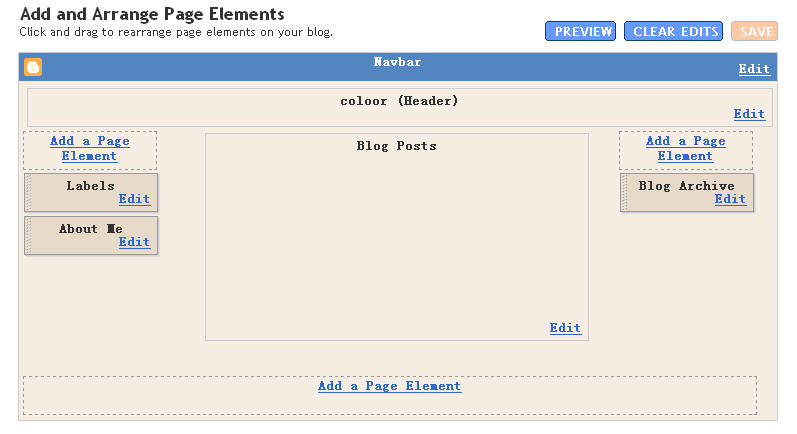
<div id='newsidebar-wrapper'> <b:section class='sidebar' id='newsidebar' preferred='yes'> <b:widget id='NewProfile' locked='false' title='About Me' type='Profile'/> </b:section> </div>
<div id='main-wrapper'>
<b:section class='main' id='main' showaddelement='no'>
<b:widget id='Blog1' locked='false' title='Blog Posts' type='Blog'/>
</b:section>
</div>
<div id='sidebar-wrapper'>
<b:section class='sidebar' id='sidebar' preferred='yes'>
<b:widget id='BlogArchive1' locked='false' title='Blog Archive' type='BlogArchive'/>
</b:section>
下面是鱼做完后的效果:

色彩斑斓: Blogger beta:把模板修改为三栏

色彩斑斓: Blogger beta:技巧:随机显示页首图片(Banner)


此Hack(via Gabriel Lau)在每次刷新页面时随机显示页首的Banner,是不是很酷呢?这是Wordpress里一个默认的插件,现在我们也可以在Blogger beta里体验它了。

1.首先要备份你的模板,这是很重要的。另外你要为你的Blogger制作几张适合你的Blog的图片,并上传到一些图片服务器上。下面的以“Rounder4”这个模板为示例,不同的模板可能不同,因为有一些模板并没有Banner,或者位置不同,请做相应的修改。

2.先来看一下在CSS里定义Header背景的部分。这一部分不同的模板可能不同。

#header {
background:url("http://www.blogblog.com/rounders4/bg_hdr_bot.jpg") no-repeat left bottom;
margin:0 0 0;
padding:0 0 8px;
color:#fff;
}

3.我们要做的就是用脚本重写background url,把下面的代码<body>之后。

<script type="text/javascript">
var banner= new Array()

banner[0]="图片地址1"
banner[1]="图片地址2"
banner[2]="图片地址3"
banner[3]="图片地址4"
banner[4]=“图片地址5”

var random=Math.round(4*Math.random());

document.write("<style>");
document.write("#header {");
document.write(' background:url("' + banner[random] + '") no-repeat left TOP;');
document.write(" }");
document.write("</style>");

</script>

4.自定义部分。注意用红色标出的数字,如果你有N张图片,那么红色数字应该为N-1。比如这儿有5张图片,那么值为4。

5.一些补充。Blogger beta中头部CSS中以Header-wrapper来定义其样式,默认它有一个角,所以鱼把Header-wrapper去掉了,这样更和谐一些,如果你的图片比较大,可以用Height属性来定义头部的高度。如鱼用的:

#header{
background: #476 url("http://www.blogblog.com/rounders4/corners_cap_top.gif%22) no-repeat left bottom;
margin:0 0 0;
padding:0 0 8px;
color:#fff;
height:200px; }

最近好像Blogger服务器非常不稳定,经常不能保存模板。很浪费时间

色彩斑斓: Blogger beta:技巧:随机显示页首图片(Banner)

色彩斑斓: Blogger beta:头信息优化


< data="'blog'" name="'all-head-content'/">
我们在Blogger Beta模板代码的头部会发现这样一条语句,它是用来做什么的呢?这条语句的作用就是加载那些无需修改的头部信息,比如RSS地址,网页编码等
那么我们可以做些什么呢?比如鱼,很希望别人订阅自己烧录的Feedburner地址,而不是Blogger默认的地址,这样更容易统计网站的信息。那么这个语句就变得非常关键了。
我们应该怎么做呢?把这条语句删除我们就可以自定义任何自己想要的信息了。其中有两条是必须要添加上的,一条是网页编码(如果你是按Blogger默认的编码就是UTF-8),另一条是RSS。
下面是这两句的内容:
<meta content='text/html; charset=UTF-8' http-equiv='Content-Type' />
<link href='http://feeds.feedburner.com/eool' rel='alternate' title='RSS for this blog' type='application/rss+xml' />
其它内容:
name 属性
1、<meta name="Generator" Content="">用以说明生成工具(如Microsoft FrontPage 4.0)等;
2、<meta name="KEYWords" content="">向搜索引擎说明你的网页的关键词;
3、<meta name="DEscription" content="">告诉搜索引擎你的站点的主要内容;
4、<meta name="Author" content="你的姓名">告诉搜索引擎你的站点的制作的作者;
5、<meta name="Robots" content= "all|none|index|noindex|follow|nofollow">
其中的属性说明如下:
设定为all:文件将被检索,且页面上的链接可以被查询;
设定为none:文件将不被检索,且页面上的链接不可以被查询;
设定为index:文件将被检索;
设定为follow:页面上的链接可以被查询;
设定为noindex:文件将不被检索,但页面上的链接可以被查询;
设定为nofollow:文件将不被检索,页面上的链接可以被查询。
http-equiv属性
1、<meta http-equiv="Content-Type" content="text/html";charset=gb_2312-80"> 和 <meta http-equiv="Content-Language" content="zh-CN">用以说明主页制作所使用的文字以及语言;
又如英文是ISO-8859-1字符集,还有BIG5、utf-8、shift-Jis、Euc、Koi8-2等字符集;
2、<meta http-equiv="Refresh" content="n;url=http://yourlink">定时让网页在指定的时间n内,跳转到页面http://yourlink;
3、<meta http-equiv="Expires" content="Mon,12 May 2001 00:20:00 GMT">可以用于设定网页的到期时间,一旦过期则必须到服务器上重新调用。需要注意的是必须使用GMT时间格式;
4、<meta http-equiv="Pragma" content="no-cache">是用于设定禁止浏览器从本地机的缓存中调阅页面内容,设定后一旦离开网页就无法从Cache中再调出;
5、<meta http-equiv="set-cookie" content="Mon,12 May 2001 00:20:00 GMT">cookie设定,如果网页过期,存盘的cookie将被删除。需要注意的也是必须使用GMT时间格式;
6、<meta http-equiv="Pics-label" content="">网页等级评定,在IE的internet选项中有一项内容设置,可以防止浏览一些受限制的网站,而网站的限制级别就是通过meta属性来设置的;
7、<meta http-equiv="windows-Target" content="_top">强制页面在当前窗口中以独立页面显示,可以防止自己的网页被别人当作一个frame页调用;
8、<meta http-equiv="Page-Enter" contect="revealTrans(duration=10,transtion= 50)">和<meta http-equiv="Page-Exit" content="revealTrans(duration=20,transtion=6)">设定进入和离开页面时的特殊效果,这个功能即 FrontPage中的“格式/网页过渡”,不过所加的页面不能够是一个frame页面。
Update:忘了补充了,你必须在每一条语句后面加一个“ /”以让标记“结束”,这些信息都是放在Head之间的。

色彩斑斓: Blogger beta:头信息优化

色彩斑斓: Blogger:自动隐藏搜索栏(Navbar)


貌似在IE中只能隐藏。CSS标准不统一,FF下一切正常。

以前也介绍过一个简单隐藏Navbar的方法,但那种方法会完全去除Navbar,即使我们需要的时候。现在我们可以让它在鼠标移动到上面的时候显示出来。其它时候会自动隐藏,用了一个滤镜。添加下面的CSS:

#navbar-iframe{opacity:0.0;filter:alpha(Opacity=0)}
#navbar-iframe:hover{opacity:1.0;filter:alpha(Opacity=100, FinishedOpacity=100)}

把这些代码放在

body {
background:$bgcolor;

之上即可。

色彩斑斓: Blogger:自动隐藏搜索栏(Navbar)

GG派: blogger:如何隐藏Blogger Beta的导航条Navbar


如果你正在使用 Blogger Beta 架构博客,并同时自由托管在 Blogspot 空间下的话,那在你博客的上方就一定会出现这个叫做 Navbar 的导航条了。它其实是一个功能强大的导航工具,并有4种颜色可供选择,具体操作可以参见 Blogger 的帮助文档
但也许有人会觉得它有些碍眼,与自己的博客风格不是很搭配,等等。那这时应该怎样把它去掉呢? Blogger 并没有提供给我们直接的操作途径,但我们依然可以通过改变模板中的 CSS 参数来达到这个效果。
首先登陆你的Blogger Beta帐户,然后点击“Template”,接着点击“Edit HTML",先在代码中找到这一行

/* global

----------------------------------------------- */


再将如下代码添加至它的后面

#navbar #Navbar1 iframe{

height:0px;


display:none;


visibility:hidden;


}


事实上你也可以将这段 Hack Code 添加到 CSS 表单中的任何位置,但应该以保持表单的规整并方便查找为原则。


现在保存更改,并从新查看你的博客,这时 Navbar 就会消失了。


希望上文对你有所帮助,如有任何疑问可留言告知,我会尽快给予回复。


GG派: blogger:如何隐藏Blogger Beta的导航条Navbar

色彩斑斓: Blogger beta:一分钟修改页首图片


对于像鱼一样的Slacker来说,修改模板是一件很痛苦的事.懒人就应该有懒办法,不用面对CSS/Html,只需要简单的复制/粘贴就能做到
1.切换到Layout设置
2.在Layout底部 Add Page Element——>HTML/JavaScript
3.添加并根据实际情况修改代码
<div style="position:absolute; left:0; top:57px; text-align:center; width:100%">
<a href="博客地址" />
<img src="图片地址" />
</a>
</div>
4.这个设置适于minima这个模板,修改top的值以适应不同的模板。

色彩斑斓: Blogger beta:一分钟修改页首图片

色彩斑斓: 关注博客的反向链接


互联网是由链接组成的。
如果你寄生于网络上已经有很长一段时间了,那么你可能会有如此的感觉:尽管Internet非常庞大,可是要找到自己真正喜欢的内容是如此的不容易。腻烦了RSS,讨厌门户的小圈子,网络上的伪装也已感到疲惫,那么是换一种“生活方式”的时候了。
鱼现在喜欢上了一种新的网络的探索方式,就是查看自己网站的反射链接然后一一“拜访”他们,这是真正跟自己的生活相关的,也是所熟悉的、喜欢的。未来的SNS应该包含发现的快乐。
我们应该如何更快、更全面的找到自己Blog的反向链接呢?Technorati是Blog世界里的Google,因此用它来跟踪我们的链接是最佳工具,尽管它在中国已经被封,可是我们可以通过国外的Rss阅读工具如Google reader来订阅自己的地址的反射链接。形式如下:
反向链接:
http://feeds.technorati.com/search/sunr.blogspot.com
关注的内容:
http://feeds.technorati.com/search/咖啡鱼
Google blogsearch也支持搜索结果订阅,只要到Google blogsearch搜索“ link:网址 ”,然后在侧边栏就会提供四种形式的Rss订阅地址。例如鱼搜索 link:sunr.blogspot.com 然后得到的Rss地址为:http://blogsearch.google.com/blogsearch_feeds?hl=en&q=link:sunr.blogspot.com&ie=utf-8&num=100&output=atom
抓虾用户可以用Feedburner烧制Technorati的Rss,然后再订阅。

色彩斑斓: 关注博客的反向链接

色彩斑斓: Blogger beta:图片解剖Blogger beta模板代码


说明(点击看大图):
1.所有蓝色的部分都是位于Style标记之间的CSS样式表代码,红色的部分是位于Body标记之间的Html代码。
2.并不是所有的模板都完全一样,但大体类似。
3.享受自己的Hack吧^-^
4.via Blogatech
A)头部(Header)。此部分位于页首部,包含标题和网站描述,概括了整个页首部分。

CSS=

#header {
width:660px;
margin:0 auto 10px;
border:1px solid #ccc;
}

HTML=

<div id="header">
<h1 id="blog-title">
<ItemPage><a href="<$BlogURL$>"></ItemPage>
<$BlogTitle$>
<ItemPage>
</h1>
<p id="description"><$BlogDescription$>
</div>

B)导航栏(Navigation Bar)。此部分代码默认在代码中是不显示的。如果你要去掉NavBar只要在CSS中添加以下代码即可:

CSS=

#b-navbar { height:0px; visibility:hidden; display:none
}

C) Blog标题(Blog title)

CSS=

#blog-title {
margin:5px 5px 0;
padding:20px 20px .25em;
border:1px solid #eee;
border-width:1px 1px 0;
font-size:200%;
line-height:1.2em;
font-weight:normal;
color:#666;
text-transform:uppercase;
letter-spacing:.2em;
}
HTML=
<$BlogTitle$>

D)Blog 描述(Blog Description)

CSS=
#blog-description {
margin:0 5px 5px;
padding:0 20px 20px;
border:1px solid #eee;
border-width:0 1px 1px;
max-width:700px;
font:78%/1.4em "Trebuchet MS",Trebuchet,Arial,Verdana,Sans-serif;
text-transform:uppercase;
letter-spacing:.2em;
color:#999;
}
HTML=
<$BlogDescription$>

E)Blog日期首(Blog Date Header)。贴子发布时自动生成日期。

CSS=
h2 {
margin:1.5em 0 .75em;
font:78%/1.4em "Trebuchet MS",Trebuchet,Arial,Verdana,Sans-serif;
text-transform:uppercase;
letter-spacing:.2em;
color:#999;
.date-header {
margin:1.5em 0 .5em;
}
HTML=
<BlogDateHeader>
<h2 class="date-header"><$BlogDateHeaderDate$></h2>
</BlogDateHeader>

F)文章标题(Blog Item Title)

CSS=
.post-title {
margin:.25em 0 0;
padding:0 0 4px;
font-size:140%;
font-weight:normal;
line-height:1.4em;
color:#c60;
HTML=
<BlogItemTitle>
<h3 class="post-title">
<BlogItemUrl><a href="<$BlogItemUrl$>" title="external link"></BlogItemUrl>
<$BlogItemTitle$>
<BlogItemUrl></a></BlogItemUrl>
</h3>
</BlogItemTitle>

G)文章区域(Post Division)。此部分包含了Blog Date header, Blog Item Title, Blog Item Body 和 Blog Item Footer。

CSS=
.post {
margin:.5em 0 1.5em;
border-bottom:1px dotted #ccc;
padding-bottom:1.5em;
.post div {
margin:0 0 .75em;
line-height:1.6em;
HTML=
<div class="post">
</div>

H)文章援引区域(Post Block Quote)

CSS=
.post blockquote {
margin:1em 20px;
}
.post blockquote p {
margin:.75em 0;
}
HTML=
<blockquote>

I)文章文字区域(Blog Item Body)

CSS= .post div {
margin:0 0 .75em;
line-height:1.6em;
}
HTML=
<$BlogItemBody$>

J)个人资料部分(Blog Member Profile Division)

CSS=
#profile-container {
margin:0 0 1.5em;
border-bottom:1px dotted #ccc;
padding-bottom:1.5em;
}
.profile-datablock {
margin:.5em 0 .5em;
}
.profile-img {
display:inline;
}
.profile-img img {
float:left;
padding:4px;
border:1px solid #ddd;
margin:0 8px 3px 0;
}
.profile-data {
margin:0;
font:bold 78%/1.6em "Trebuchet MS",Trebuchet,Arial,Verdana,Sans-serif;
text-transform:uppercase;
letter-spacing:.1em;
}
.profile-data strong {
display:none;
}
.profile-textblock {
margin:0 0 .5em;
}
.profile-link {
margin:0;
font:78%/1.4em "Trebuchet MS",Trebuchet,Arial,Verdana,Sans-serif;
text-transform:uppercase;
letter-spacing:.1em;
}
HTML=
<$BlogMemberProfile$>

K)文章底部(Post Footer)这部分包含了Authors Nickname, Item Date Time, Item Comment Count, Comments and blog item control variables等

CSS=
p.post-footer {
margin:-.25em 0 0;
color:#ccc;
}
.post-footer em, .comment-link {
font:78%/1.4em "Trebuchet MS",Trebuchet,Arial,Verdana,Sans-serif;
text-transform:uppercase;
letter-spacing:.1em;
}
.post-footer em {
font-style:normal;
color:#999;
margin-right:.6em;
}
HTML=
<p class="post-footer">
<em>posted by <$BlogItemAuthorNickname$> at <a href="<$BlogItemPermalinkUrl$>" title="permanent link"><$BlogItemDateTime$></a></em>
<MainOrArchivePage><BlogItemCommentsEnabled>
<a class="comment-link" href="<$BlogItemCommentCreate$>"<$BlogItemCommentFormOnclick$>><$BlogItemCommentCount$> comments</a>
</BlogItemCommentsEnabled><BlogItemBacklinksEnabled>
<a class="comment-link" href="<$BlogItemPermalinkUrl$>#links">links to this post</a>
</BlogItemBacklinksEnabled>
</MainOrArchivePage> <$BlogItemControl$>
</p>

L)链接(Links)

CSS=
a:link {
color:#58a;
text-decoration:none;
}
a:visited {
color:#969;
text-decoration:none;
}
a:hover {
color:#c60;
text-decoration:underline;
}
a img {
border-width:0;
}
#sidebar ul {
margin:0 0 1.5em;
padding:0 0 1.5em;
border-bottom:1px dotted #ccc;
list-style:none;
}
HTML=
<h2 class="sidebar-title">Links</h2>
<ul>
<li><a href="http://news.google.com/">Google News</a></li>
<li><a href="http://help.blogger.com/bin/answer.py?answer=110">Edit-Me</a></li>
</ul>

M)之前文章(Previous Posts)

CSS=
#sidebar ul {
margin:0 0 1.5em;
padding:0 0 1.5em;
border-bottom:1px dotted #ccc;
list-style:none;
}
h2 {
margin:1.5em 0 .75em;
font:78%/1.4em "Trebuchet MS",Trebuchet,Arial,Verdana,Sans-serif;
text-transform:uppercase;
letter-spacing:.2em;
color:#999;
}
HTML=
<h2 class="sidebar-title">Previous Posts</h2>
<ul id="recently">
<BloggerPreviousItems>
<li><a href="<$BlogItemPermalinkURL$>"><$BlogPreviousItemTitle$></a></li>
</BloggerPreviousItems>
</ul>

N)存档(Archives )

CSS=
#sidebar ul {
margin:0 0 1.5em;
padding:0 0 1.5em;
border-bottom:1px dotted #ccc;
list-style:none;
}
h2 {
margin:1.5em 0 .75em;
font:78%/1.4em "Trebuchet MS",Trebuchet,Arial,Verdana,Sans-serif;
text-transform:uppercase;
letter-spacing:.2em;
color:#999;
}
HTML=
<h2 class="sidebar-title">Archives</h2>
<ul class="archive-list">
<BloggerArchives>
<li><a href="<$BlogArchiveURL$>"><$BlogArchiveName$></a></li>
</BloggerArchives>
</ul>

O)侧边栏区域。此部分包含了Member Profile, Links, Resent Posts and Archives等

CSS=
#sidebar {
width:220px;
float:right;
}
#sidebar ul {
margin:0 0 1.5em;
padding:0 0 1.5em;
border-bottom:1px dotted #ccc;
list-style:none;
}
#sidebar li {
margin:0;
padding:0 0 .25em 15px;
text-indent:-15px;
line-height:1.5em;
}
#sidebar p {
color:#666;
line-height:1.5em;
HTML=
<div id="sidebar"><div id="sidebar2">
</div>

P)页脚部分

CSS=
#footer {
width:660px;
clear:both;
margin:0 auto;
}
#footer hr {
display:none;
}
#footer p {
margin:0;
padding-top:15px;
font:78%/1.6em "Trebuchet MS",Trebuchet,Verdana,Sans-serif;
text-transform:uppercase;
letter-spacing:.1em;
}
#sidebar p {
color:#666;
line-height:1.5em;
HTML=
<div id="footer"><hr />
<p><!--This is an optional footer. If you want text here, place it inside these tags, and remove this comment. --> </p>
</div>

色彩斑斓: Blogger beta:图片解剖Blogger beta模板代码

色彩斑斓: Blogger简单代码修改


在不同的浏览器中显示可能会不一致
1.为标题设置固定链接
有些模板并未提供此功能,这给引用日志带来了不便,通过添加简单代码即可实现。
找到如下代码(使用时请将《》改为<>):
《!-- Begin .post --》
《div class="post"》《a name="《$BlogItemNumber$》"》《/a》
《BlogItemTitle》
《h3 class="post-title"》
《BlogItemUrl》《a href="<$BlogItemUrl$>" title="external link"》
《/BlogItemUrl》
《a href="<$BlogItemPermalinkUrl$>"》《$BlogItemTitle$》《/a》
最后一行即为要使用的代码。
2.文字汉化
个人资料无法汉化。唯一的做法就是自己用语句引用图片和链接
在代码中找到相应的英文字符,直接替换成中文即可。以我的模板为例,代码如下
(不同模板代码不一定完全相同,另外我添加了一个"固定链接"并更改了顺序,请注意):
《!-- Begin .post --》
《div class="post"》《a name="《$BlogItemNumber$》"》《/a》
《BlogItemTitle》
《h3 class="post-title"》
《BlogItemUrl》《a href="《$BlogItemUrl$》" title="external
link"》《/BlogItemUrl》
《a
href="《$BlogItemPermalinkUrl$》"》《$BlogItemTitle$》《/a》
《BlogItemUrl》《/a》《/BlogItemUrl》
《/h3》
《/BlogItemTitle》
《div class="post-body"》
《div》
《$BlogItemBody$》
《/div》
《/div》
《p class="post-footer"》
《em》《$BlogItemAuthorNickname$》 于 《$BlogItemDateTime$》
发布《/em》
《MainOrArchivePage》《BlogItemCommentsEnabled》
《font size=2》《a class="comment-link"
href="《$BlogItemPermalinkUrl$》"
title="固定链接"》固定链接《/a》 《a class="comment-link"
href="《$BlogItemCommentCreate$》"《$BlogItemCommentFormOnclick$》》《$BlogItemCommentCount$》
评论《/a》《/font》
《/BlogItemCommentsEnabled》《BlogItemBacklinksEnabled》
《font size=2》《a class="comment-link"
href="《$BlogItemPermalinkUrl$》#links"》引用通告《/a》《/font》
《/BlogItemBacklinksEnabled》
《/MainOrArchivePage》 《$BlogItemControl$》
《/p》
《/div》
《!-- End .post --》
《!-- Begin #comments --》
《ItemPage》
《div id="comments"》
《BlogItemCommentsEnabled》《a name="comments"》《/a》
《h4》《$BlogItemCommentCount$》 评论:《/h4》
《ul》
《BlogItemComments》
《li id="c《$BlogCommentNumber$》"》《a
name="c《$BlogCommentNumber$》"》《/a》
《p class="comment-data"》At 《a href="#c《$BlogCommentNumber$》"
title="comment permalink"》《$BlogCommentDateTime$》《/a》,
《$BlogCommentAuthor$》 said…《/p》
《div class="comment-body"》
《p》《$BlogCommentBody$》《/p》
《$BlogCommentDeleteIcon$》
《/div》
《/li》
《/BlogItemComments》
《/ul》
《p class="comment-data"》
《$BlogItemCreate$》
《/p》
《/BlogItemCommentsEnabled》
《BlogItemBacklinksEnabled》
《a name="links"》《/a》《h4》引用通告:《/h4》
《dl id="comments-block"》
3.链接下划线、背景色的修改
因为Blog里链接较多,带上下划线会显得杂乱,尤其是sidebar看起来相当不爽。通过CSS全局设置即可去除下划线以及添加鼠标经过时的背景色。此代码要跟在《style
type="text/css"》之后,代码如下:
去除下划线:a{TEXT-DECORATION:none}
添加背景:a:hover {
text-decoration:none;
background-color: #70e1ff;
}
红色字体为相应颜色值,在此附上一组比较漂亮的颜色代码
4.Flickr
Sidebar上的Flickr徽章的代码也经过了修改,去掉了广告性质的两个链接,看起来舒服多了,不妨自己试一试。

色彩斑斓: Blogger简单代码修改